
防止休眠
Mac 如何临时防止休眠?
当你在下载文件、演示、看文档或等待任务完成时,临时防止 Mac 休眠比进入系统设置修改电池选项更轻。
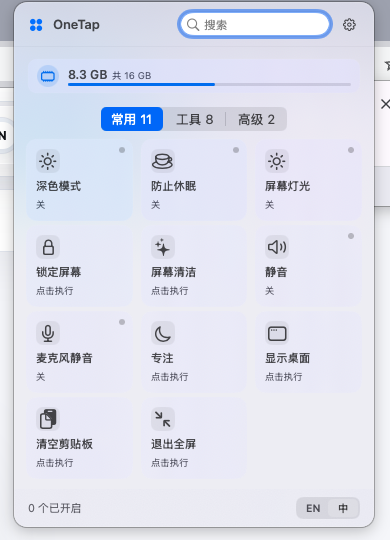
一个轻量菜单栏面板,集中常用 Mac 控制。
OneTap 面向真实 Mac 工作流:显示桌面、退出全屏、Finder 工具、清空剪贴板、防止休眠,都从菜单栏直接开始。
系统设置为什么太重?
macOS 可以在电池或锁屏设置里调整休眠行为,但这通常是全局设置。很多时候用户只想临时保持唤醒,完成后再恢复。
OneTap 的做法
OneTap 把防止休眠放在菜单栏控制面板里,需要时开启,完成后关闭。它适合临时场景,而不是长期改变系统习惯。
适合哪些场景?
适合演示前、上传下载文件、长时间阅读、等待脚本结束、远程会议中避免屏幕过早变暗。
常见问题
防止休眠会一直开着吗?
OneTap 设计为用户可控的临时动作,适合需要时开启、完成后关闭。
它会影响电池吗?
保持唤醒会增加耗电,建议在需要时使用,完成后关闭。