Mac 显示桌面
Mac 如何快速显示桌面?
当窗口太多、桌面文件被遮住时,OneTap 可以从菜单栏执行“显示桌面”,把普通应用窗口移开,让你快速找到桌面上的文件。
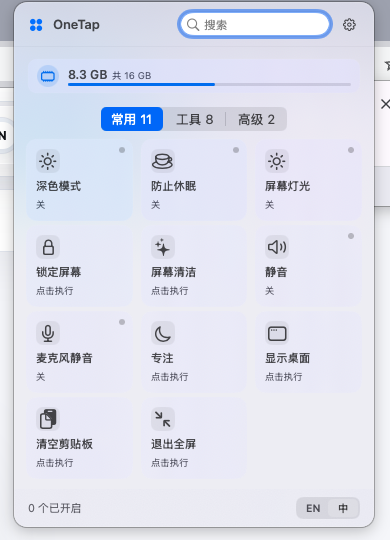
一个轻量菜单栏面板,集中常用 Mac 控制。
OneTap 面向真实 Mac 工作流:显示桌面、退出全屏、Finder 工具、清空剪贴板、防止休眠,都从菜单栏直接开始。
Mac 自带方法为什么不总是顺手?
你可以使用触控板手势、Mission Control、快捷键或热角显示桌面。但在外接鼠标、全屏 Space、演示现场或键盘不顺手时,用户经常需要先想起快捷键,再切换上下文。
OneTap 的做法
OneTap 常驻菜单栏。点击图标后选择“显示桌面”,普通应用窗口会被移开,桌面露出来;你可以找文件、拖文件、整理桌面,然后继续当前工作。
适合哪些场景?
适合演示前临时清理视野、从桌面拖文件到当前 App、在全屏工作中快速回到桌面、或者不想记快捷键的日常 Mac 控制。
常见问题
OneTap 的显示桌面会删除或关闭窗口吗?
不会。它的目标是把普通应用窗口移开,让桌面露出来,不是删除文件或强制退出应用。
显示桌面需要联网吗?
不需要。OneTap 是本地优先的 macOS 工具,显示桌面动作在本机执行。