常用 Finder 与桌面控制集中呈现,减少设置层级里的来回寻找。
为什么用 OneTap
把分散的系统动作,收束成一次干净的点击。
在当前工作场景中完成退出全屏、显示桌面等动作,不再打断思路。
菜单栏弹出、快速执行、自然收起,让系统控制保持克制而高效。
能力
真正常用的控制,留在菜单栏。
01
全屏场景也能用
全屏工作时也能从菜单栏唤起,快速回到桌面或退出全屏。
02
一键回桌面
「显示桌面」会把普通应用窗口移开,露出桌面,适合找文件、拖文件、临时整理。
03
Finder 常用动作集中管理
路径栏、隐藏文件、桌面图标、应用文件入口,不再分散在 Finder 菜单和系统设置里。
04
本地优先
不需要账号,不追踪行为。只有执行需要系统控制的动作时,才按需请求 macOS 权限。
产品界面
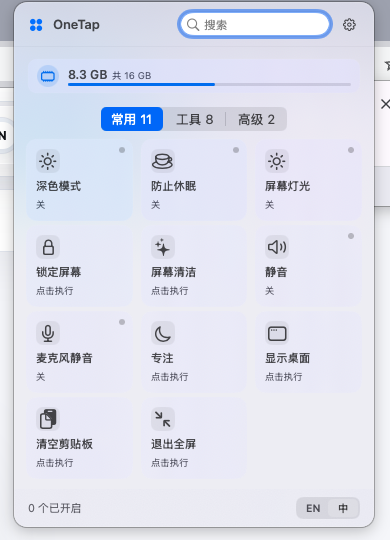
常用控制,一点即用。
打开、选择、完成。常用系统动作不再分散。
使用方式
打开面板,选择动作,继续工作。
- 打开面板从菜单栏唤起 OneTap。
- 选择动作点击「显示桌面」「退出全屏」等真实按钮。
- 得到结果窗口移开、全屏退出、回到当前工作流。
怎么用
从唤起到执行,保持工作流连续。
点击菜单栏图标
OneTap 常驻菜单栏,不占 Dock,不需要先打开大窗口。
选择系统动作
在常用、工具、高级分组里点选退出全屏、显示桌面、Finder 工具等动作。
回到当前工作
动作执行后回到当前桌面或 App,减少系统设置和窗口切换。
使用场景
让重复的系统控制,变成稳定的日常节奏。
- 演示前隐藏桌面图标、清空剪贴板、开启防止休眠。
- 全屏工作中打开 OneTap,退出全屏或显示桌面,不打断工作区。
- 整理文件时打开路径栏、进入应用文件位置、查看隐藏文件。
Designed for macOS
浅色与深色,都自然融入。
OneTap 针对 macOS 菜单栏场景设计,适配浅色、深色和全屏工作区。
Mac 使用问题
从真实问题开始,快速找到对应控制。
这些页面回答常见 Mac 搜索问题,也能帮助新用户理解 OneTap 适合哪些具体场景。
FAQs
下载前,先回答关键问题。
OneTap 支持哪些 macOS 版本?
支持 macOS 13 或更高版本,适用于 Apple Silicon 与 Intel Mac。
为什么需要辅助功能或自动化权限?
显示桌面、退出全屏、Finder 控制等动作需要 macOS 授权才能控制窗口或系统组件。权限按需请求,可随时在系统设置中关闭。
OneTap 会上传我的数据吗?
不会。OneTap 是本地工具,不需要账号,不做行为追踪。剪贴板清空等动作在本机执行。